Diagrammes de procédé Thermoptim
En complément de ses schémas classiques Thermoptim permet de créer des diagrammes de procédé. Leur objectif est de fournir un rendu plus lisible, notamment pour les modèles mettant en jeu un grand nombre de composants.
Les nouveaux diagrammes peuvent être facilement modifiés du fait de leur encodage selon la norme svg, qui permet de faire des dessins vectoriels, c'est-à-dire dont la taille peut être modifiée sans perte de netteté. Il est possible de les personnaliser à loisir en utilisant des éditeurs gratuits comme Inkscape qui permettent de les éditer facilement.
L'accent est mis davantage sur les réseaux de fluides que sur les composants individuels dont la taille est réduite, et les ports de connexion n'apparaissent plus. La lisibilité est ainsi accrue et on peut effectuer des regroupements d'éléments en ajoutant des formes diverses.
Ces nouveaux schémas se rapprochent des diagrammes de procédé ou flowsheets utilisés en génie des procédés.
Pour que le schéma svg puisse être généré correctement, il faut que tous les éléments du simulateur aient leurs correspondants dans le schéma Thermoptim, ce qui peut être vérifié et corrigé grâce à l'interface entre ces deux environnements de travail.
Cette page présente ces diagrammes de procédés et montre comment les éditer avec Inkscape.
Comparaison du diagramme de procédé et du synoptique Thermoptim
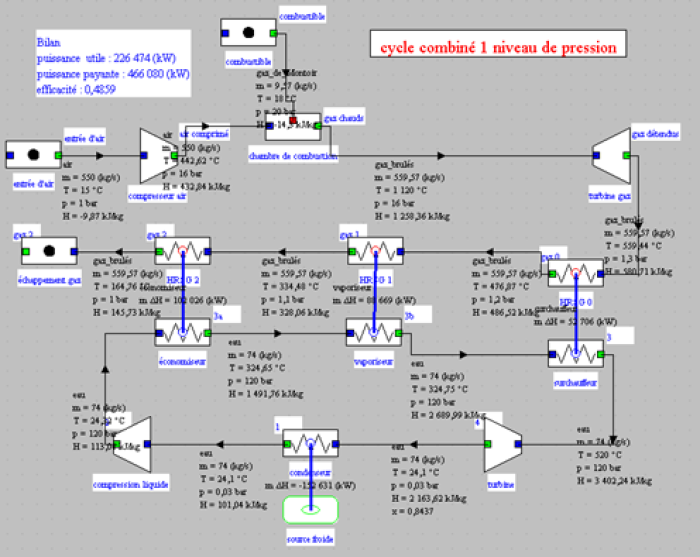
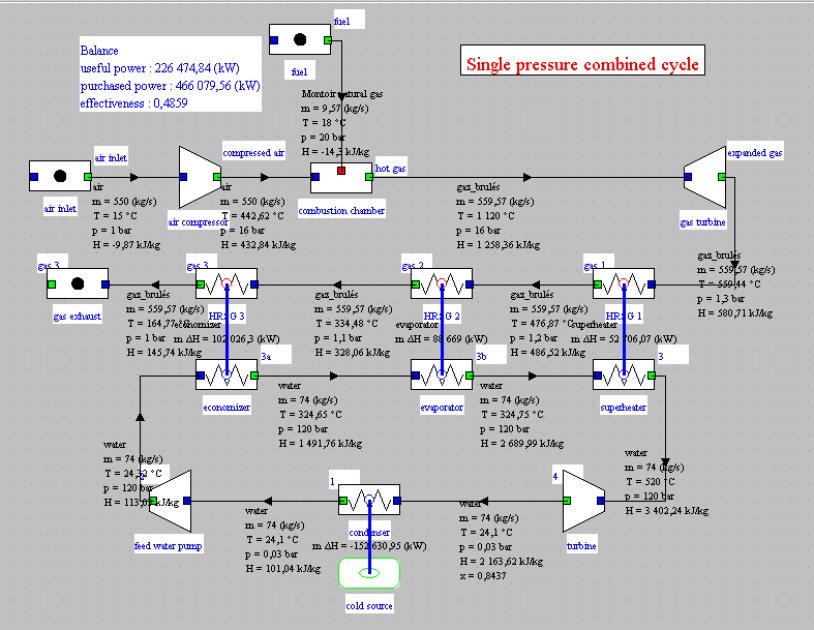
La figure ci-dessous montre le synoptique habituel Thermoptim d'un cycle combiné à un niveau de pression.
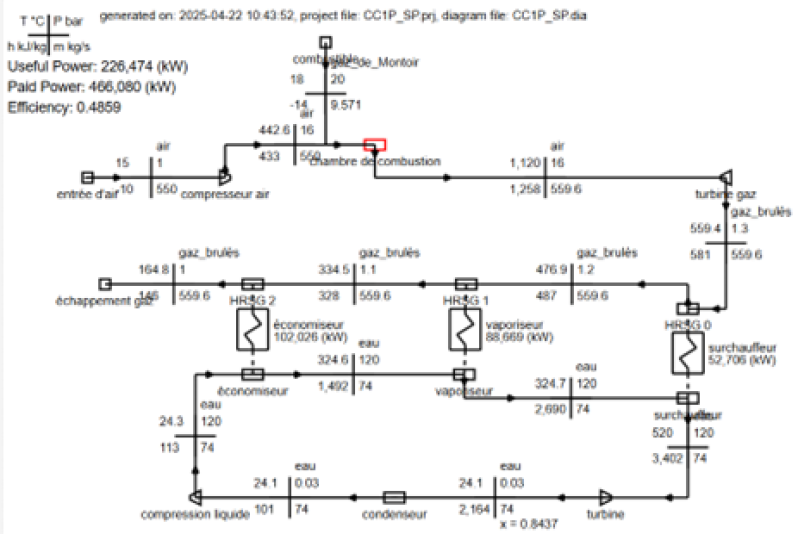
Le diagramme de procédé obtenu est donné dans la figure ci-dessous.
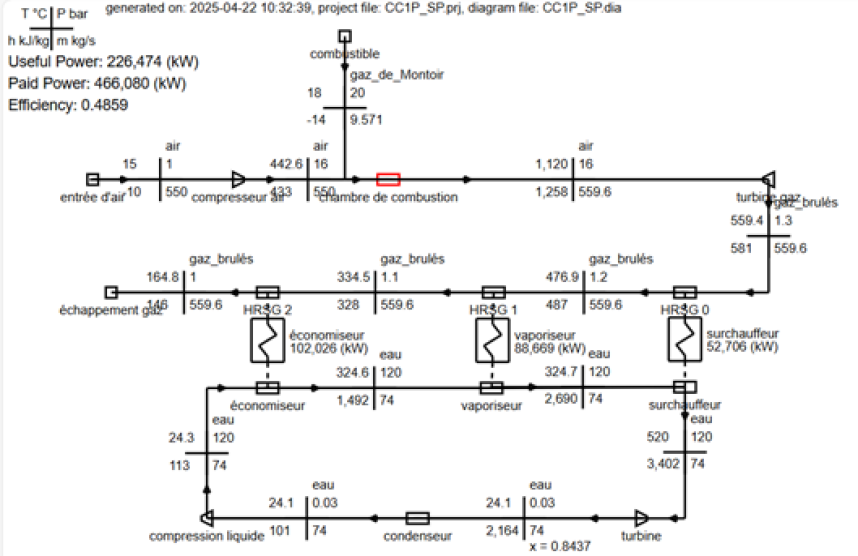
Comme dans le synoptique, l'état thermodynamique des différents points est affiché dans l'ensemble du réseau des fluides.
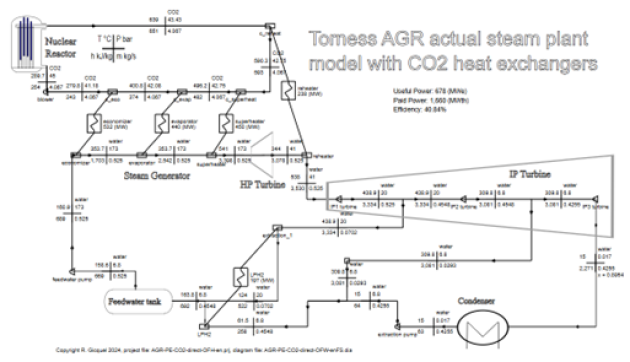
Comme le montre l'exemple ci-dessous d'un modèle de la centrale nucléaire de Torness en Ecosse, du type AGR (Advanced Gas Reactor), il est possible d'ajouter des éléments figuratifs :
le réacteur nucléaire en haut à gauche,
la bâche alimentaire en bas à gauche,
le condenseur en bas à droite,
mais surtout la turbine à pression intermédiaire « IP turbine », représentée par un élément superposé aux trois corps de turbine du modèle Thermoptim, ce qui permet de montrer qu'il s'agit en fait d'une seule machine.
Différentes étapes de génération du diagramme de procédé
L'écran de la figure ci-dessous permet de gérer la génération du fichier svg. Il est accessible à partir du menu Fichier de résultats du simulateur.
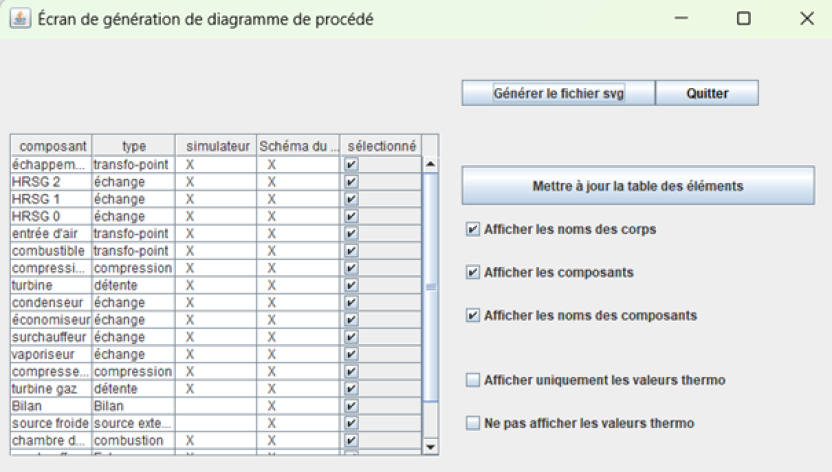
Lorsque l'on clique sur « Mettre à jour la table des éléments », l'ensemble des composants présents dans le simulateur et dans l'éditeur de schémas est analysé. Si les deux ensembles ne sont pas cohérents, un message informe l'utilisateur, qui doit revoir son modèle. L'interface Schéma / Simulateur lui offre différents outils pour lui faciliter la tâche.
Si aucun message n'est affiché, la génération peut commencer. Comme le montre cette figure, on peut choisir d'afficher ou non les noms des corps mis en jeu, les symboles des composants et leurs noms.
Le fichier généré se trouve dans le dossier « svg » du répertoire d'installation de Thermoptim. Par défaut il s'appelle « flowsheet.svg ». Si un fichier de ce nom existe, il vous est proposé de le sauver sous un autre nom.
Afin que vous puissiez retrouver facilement à quel projet de Thermoptim correspond ce schéma, les noms des fichiers de projet et de schéma ainsi que la date sont indiqués dans la partie haute.
Comment affiner le diagramme généré
La figure ci-dessous montre, dans le cas du modèle précédent, la génération initialement obtenue. La génération est bonne, mais les trois parties du générateur de vapeur récupérateur ne sont pas alignées, ce qui rend difficile de les faire apparaître comme dans la précédente figure du diagramme de procédé. Par ailleurs la chambre de combustion de la turbine à gaz n'est pas non plus alignée avec le compresseur et la turbine.
Pour modifier le fichier svg, il suffit de déplacer légèrement les composants du synoptique et de regénérer. Une actualisation du navigateur dans lequel il s'affiche met à jour le tracé.
In fine, un schéma donnant satisfaction est obtenu (figure ci-dessous).
Personnalisation du fichier généré
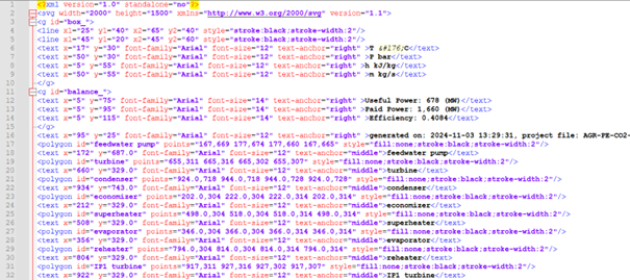
La figure ci-dessous montre le fichier svg généré pour la centrale de Torness, avant personnalisation.
Il s'agit d'un fichier texte de 630 lignes, qui pourrait être édité à la main, mais ce serait assez laborieux.
Le logiciel Inkscape disponible gratuitement permet de modifier ce fichier. Il s'agit d'un environnement très puissant, dont il suffit de connaître quelques commandes de base pour obtenir des résultats déjà tout à fait satisfaisants.
Une fois le fichier ouvert, il est possible de sélectionner un élément en cliquant dessus (Figure ci-dessous).
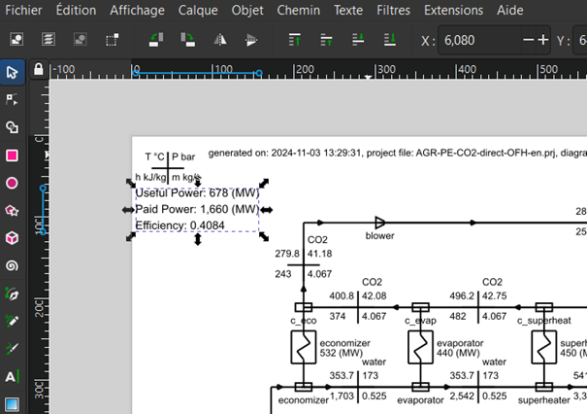
Il suffit alors de déplacer la souris jusqu'à l'emplacement final désiré.
Une remarque importante est que les différents éléments du diagramme peuvent être groupés ou dégroupés. Dans ce cas, les trois zones de texte ont été groupées lors de la génération. Si vous voulez accéder à l'un d'entre eux, vous devez les dégrouper, ce que la ligne de menu Objet/Dégrouper permet de faire. Une fois les textes modifiés comme vous le souhaitez, vous pouvez les regrouper (ligne de menu Objet/Grouper) pour les manipuler en même temps.
Vous pouvez aussi modifier les lignes qui relient les différents composants, en changeant leurs longueurs, leurs épaisseurs, leurs couleurs, etc.
Pour rajouter l'élément représentant la turbine IP, vous pouvez soit la créer à partir de rien, mais cela peut être laborieux, soit la copier dans un autre fichier svg et la coller dans celui-ci, puis la déplacer et la redimensionner, la retourner horizontalement si nécessaire, etc.
C'est ainsi qu'ont été importés les schémas du réacteur nucléaire, de la bâche alimentaire et du condenseur. Dans les trois cas, les dimensions des liens y aboutissant ont été modifiées graphiquement pour obtenir le diagramme de procédé de Torness présenté plus haut.
Ce fichier est disponible à cette adresse.
Remarquez que si vous désirez générer plusieurs diagrammes correspondant à un même schéma Thermoptim mais à plusieurs paramétrages, vous avez intérêt à générer une trame commune sans les valeurs thermodynamiques et à la sauvegarder telle quelle. Ensuite, il vous suffit de ne générer que les valeurs thermodynamiques, puis d'ouvrir ce fichier de paramétrage avec Inkscape, de sélectionner l'ensemble, de les copier, puis d'ouvrir la trame et de coller les valeurs. Il vous faudra faire glisser les valeurs à la bonne place mais cela n'est pas très difficile, puis vous sauvegardez le schéma sous un nom différent de celui de la trame afin qu'elle puisse resservir.
